So kommt das Desktop-Bild zu dir
Szene 5 von 10
Baue den Weg auf. Das ist ein erklärendes Modell, keine Anzeige einer laufenden Verbindung. 127.0.0.1 meint hier deinen eigenen Laptop.
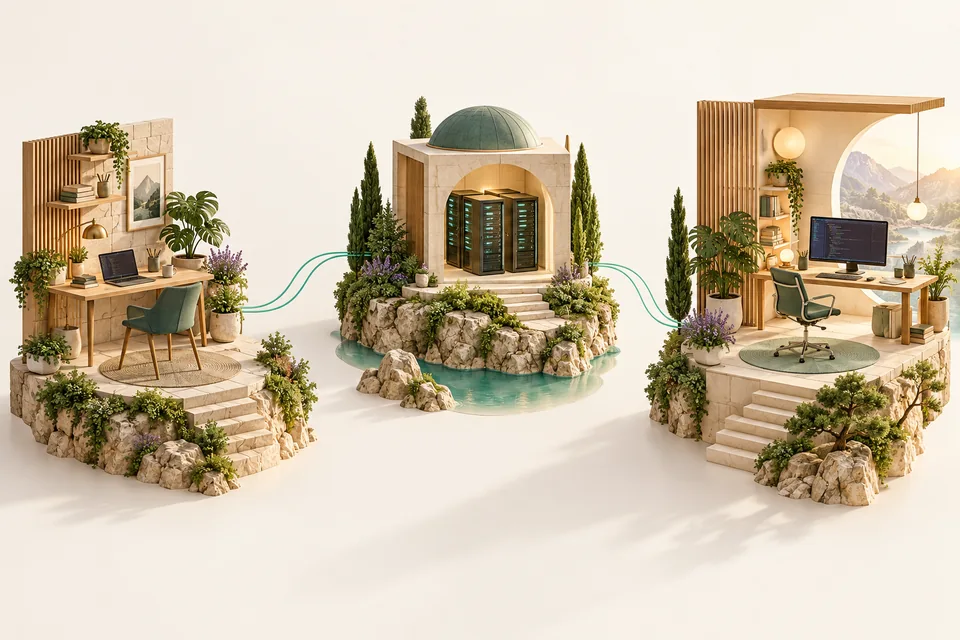
Erklärung
RDP überträgt Bildschirminhalte und Eingaben. Unser RDP-Client verbindet sich nicht direkt mit einem öffentlichen Desktop-Port. Er verbindet sich mit einem lokalen Eingang auf deinem Laptop. Der Teleport-Tunnel transportiert diese Verbindung zur freigegebenen RDP-Anwendung. Die Adresse 127.0.0.1 heißt immer dieser Computer. In diesem Schritt ist das dein Laptop, nicht die Sandbox. Wenn du das Tunnel-Terminal schließt, verschwindet der lokale Eingang und der RDP-Client verliert seinen Weg. Klicke jeden Tafelschritt auf und erkläre die Rolle jeder Station mit eigenen Worten.
Schritt für Schritt
1 · RDP-Client auf deinem Laptop
Windows App oder Remotedesktopverbindung verbindet sich mit 127.0.0.1:13389.
2 · Lokaler Teleport-Tunnel
tsh proxy app nimmt die Verbindung lokal an. Das Terminal bleibt dafür offen.
3 · Teleport prüft den Zugang
tpfra.emedys.com vermittelt zur freigegebenen Anwendung ai-coding-desktop-rdp.
4 · Dein Desktop-Konto
xRDP auf ai-coding-desktop fordert dein Linux-Konto an und öffnet deine persönliche Sitzung.
Mit meinem Konto im Hörsaal öffnen →